

INSTRUCCIONES DE INSTALACIÓN
1. De clic en el siguiente enlace y que abra en su explorador de Internet Chrome o Edge
Si no funciona el enlace o abre un un explorador diferente, copie y pegue el siguiente enlace en el explorador de internet Chrome
https://chromewebstore.google.com/detail/cufe-downloader/gpdcbjajlkkoglngckbjifjjmogbcmkg
2. Luego de clic al botón Añadir a Chrome resaltado en la siguiente imagen:

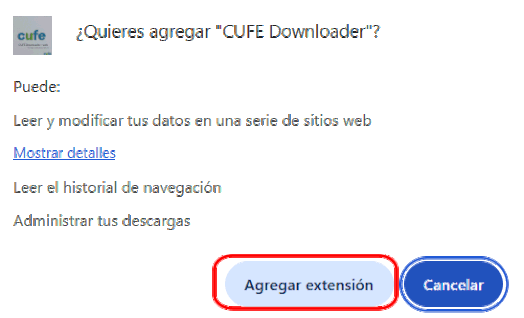
3. Abrirá un nuevo pantallazo donde damos clic en la opción Añadir extensión tal como le siguiente imagen:
4. Cerramos el nuevo pantallazo dando clic en la X que resaltamos en la siguiente imagen:
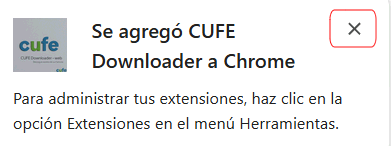
Ya en este punto quedó instalada la herramienta. Para terminar:
5. En la parte superior del explorador le damos clic a la carpeta de extensiones que se resalta en la siguiente imagen:

Allí aparecerán la extensión del CUFE Downloader a la cual le podrá dar clic encima del nombre CUFE Downloader para usar la herramienta o, dar clic en el logo de la chincheta para fijar la extensión y que le aparezca permanente para acceso rápido en el explorador

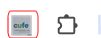
Si fija la extensión, aparecerá permanentemente en el explorador Chrome para acceso rápido en forma de un perfil de usuario tal como se ve la siguiente imagen.
Nota: Esta extensión también podrá ser instalada en el explorador Edge y su instalación es muy similar a la indicada para Chrome, solo varían algunas descripciones de los botones.
Ya podrá abrir la herramienta y digitar el número de licencia que le haya llegado al correo electrónico registrado en la compra.

USO DE LA HERRAMIENTA
Esta herramienta tiene dos formas de consultar el reporte de los eventos. 1. Basado en cargar el archivo con los CUFES, o 2. con token de facturación. Esta última opción mucho más rápida y optima la consulta. Es decir si usted tiene acceso al token de facturador, use la opción 2. Con Token, pero si no tiene acceso al token y le envían un listado con los Cufes a consultar, debe usar la opción 1. Con cargue de archivo.

1. Con cargue de archivo
Para descargar el listado, debe solicitar archivo descargado con un token como facturador electrónico
El proceso de descarga de ese archivo, lo hace el que tenga acceso al token como facturador electrónico.
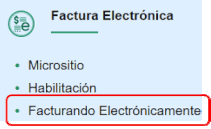
Ya cuando ingrese vaya a la opción Histórico, luego, Descarga de listados y selecciones el rango de fechas y en la opción grupos solo los Recibidos.

Ya en la herramienta Seleccione el archivo y dar clic en el botón procesar.
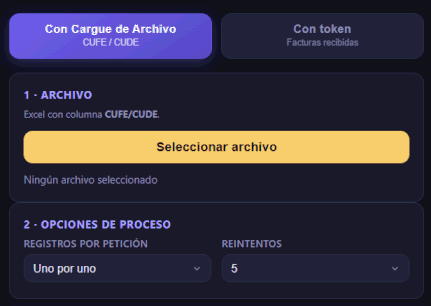
Al terminar el proceso la herramienta genera un reporte en la carpeta de descargas con la información. Para que el reporte de consulta sea más mucho más rápido, utilice la opción con token que explicaremos a continuación.
2. Con Token (Recomendada)
Si cuenta con acceso a un token de facturación del contribuyente que va a consultarle los eventos, la consulta se realizará mucho mas rápida respecto a la opción 1. del cargue del archivo explicada en el punto anterior.
Acceda por la opción Con Token
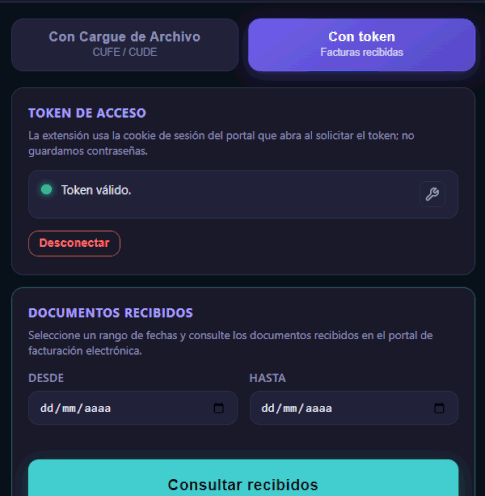
Previamente debe haber solicitado un token y abrirlo desde el correo electrónico. Nuestra herramienta se conecta automáticamente apareciendo (Token Válido) y solo resta seleccionar el rango de fecha que va a consultar los eventos y dar clic en Consultar Recibos.
En pocos segundos debe salir un mensaje que indica que la consulta terminada.
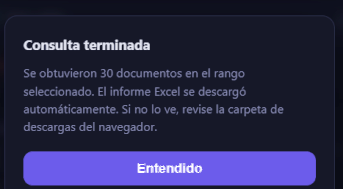
El reporte con los eventos de las facturas podrá descargarlo de la carpeta de Descargas de su computador