

INSTRUCCIONES DE INSTALACIÓN
1. De clic en el siguiente enlace y que abra en su explorador de Internet Chrome o Edge
Si no funciona el enlace o abre un un explorador diferente, copie y pegue el siguiente enlace en el explorador de internet Chrome
https://chromewebstore.google.com/detail/procesador-xml-fe/ejfdoffkgedlblnnbpnggnehagcbaecj
2. Luego de clic al botón Añadir a Chrome resaltado en la siguiente imagen:

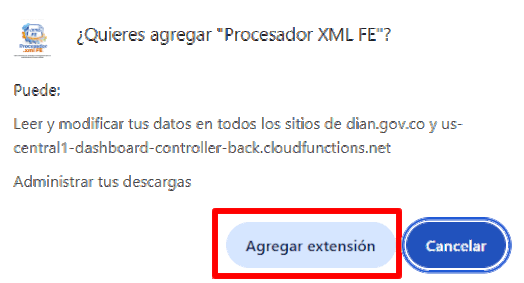
3. Abrirá un nuevo pantallazo donde damos clic en la opción Añadir extensión tal como le siguiente imagen:
4. Cerramos el nuevo pantallazo dando clic en la X que resaltamos en la siguiente imagen:

Ya en este punto quedó instalada la herramienta. Para terminar:
5. En la parte superior del explorador le damos clic a la carpeta de extensiones que se resalta en la siguiente imagen:

Allí aparecerán la extensión del PROCESADOR XML FE a la cual le podrá dar clic encima del nombre PROCESADOR XML FE para usar la herramienta o, dar clic en el logo de la chincheta para fijar la extensión y que le aparezca permanente para acceso rápido en el explorador

Si fija la extensión, aparecerá permanentemente en el explorador Chrome para acceso rápido en forma de un perfil de usuario tal como se ve la siguiente imagen.

Nota: Esta extensión también podrá ser instalada en el explorador Edge y su instalación es muy similar a la indicada para Chrome, solo varían algunas descripciones de los botones.
USO DE LA HERRAMIENTA
1. Antes abrir la herramienta y de de digitar el número de licencia solicite y abra un token de facturación electrónica en el portal DIAN. No importa que no sea facturador electrónico por la solución gratuita. Le llegará un token al correo electrónico registrado en el RUT. El correo donde se abra el token debe estar abierto en el mismo explorador donde se abra la Herramienta Procesador XML FE, preferiblemente en Chrome.
2. De clic en la Herramienta PROCESADOR XML FE ya previamente instalada (Ver imagen anterior). Esto abrirá nuestro PROCESADOR XML FE digite su número de licencia y de clic en el botón Validar e ingresar tal como se muestra en la siguiente imagen:

Abrirá la herramienta y aparecerá que el token está activo: Esto significa que ya se conectó con la plataforma DIAN en su módulo de FE

3. Para consultar información debe seleccionar si va a consultar documentos Recibidos o Emitidos, el periodo de tiempo que va a consultar y los campos de la factura que va a consultar y exportar.

Al dar clic en el botón Consultar Enviados, la herramienta empezará a descargar la información a una velocidad promedio de 0.5 a 1 segundo por documento y al finalizar genera un Archivo de Excel con dos hojas con la información. La información descargada dependerá de los campos seleccionados a exportar, que pueden llegar a 65 datos diferentes con un nivel de detalle que incluye Items de los productos y la clasificación de IVA entre, gravados, excluidos o exentos, entre otros.
Usted podrá también seleccionar si quiere descargar los archivos XML y/o PDF, lo que si debe tener claro es que en este caso el tiempo de descarga aumentará unos segundos por cada documento, y deberá previamente crear una carpeta preferiblemente en su disco C y seleccionarla para que allí lleguen los documentos descargados.
La herramienta le indicará cuantos documentos está procesando y el % de avance respectivo hasta que finalizará con un mensaje que indica Proceso Finalizado


4. En la siguiente tabla se muestra la velocidad promedio de procesamiento dependiendo de la información a descargar:

Manual de instalación y uso
