


Evite entregar esta herramienta a terceras personas dado que esta licencia se puede instalar solamente en 3 computadores

INSTRUCCIONES DE INSTALACIÓN
Videos
Instrucciones
1. De clic en el siguiente enlace y que abra en su explorador de Internet Chrome o Edge
Si no funciona el enlace o abre un un explorador diferente, copie y pegue el siguiente enlace en el explorador de internet Chrome
https://chromewebstore.google.com/detail/verificador-de-rut-web/jcpmpmeagcjhfnfnbakbmjkimngkolhb
2. Luego de clic al botón Añadir a Chrome resaltado en la siguiente imagen:

3. Abrirá un nuevo pantallazo donde damos clic en la opción Añadir extensión tal como le siguiente imagen:
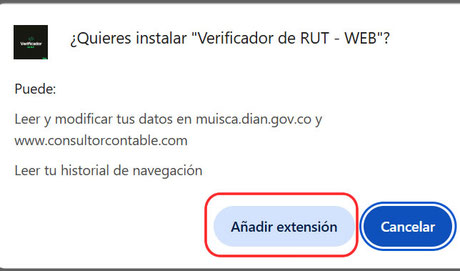
4. Cerramos el nuevo pantallazo dando clic en la X que resaltamos en la siguiente imagen:

Ya en este punto quedó instalada la herramienta. Para terminar:
5. En la parte superior del explorador le damos clic a la carpeta de extensiones que se resalta en la siguiente imagen:

Allí aparecerán la extensión del Verificador del RUT a la cual le podrá dar clic encima del nombre Verificador de RUT para usar la herramienta o, dar clic en el logo de la chincheta para fijar la extensión y que le aparezca permanente para acceso rápido en el explorador

Si fija la extensión, aparecerá permanentemente en el explorador Chrome para acceso rápido en forma de un perfil de usuario tal como se ve la siguiente imagen.

Nota: Esta extensión también podrá ser instalada en el explorador Edge y su instalación es muy similar a la indicada para Chrome, solo varían algunas descripciones de los botones.

USO DE LA HERRAMIENTA
1. De clic en la extensión ya previamente instalada (Ver imagen anterior). Esto abrirá nuestro verificador de RUT, digite su número de licencia y de clic en el botón Validar e ingresar tal como se muestra en la siguiente imagen:

2. Una vez validada la licencia; abra un archivo de Excel nuevo, en donde debemos pegar todos los NIT o números de identificación que vamos a validar.
Ese archivo de Excel debe tener como título en la celda A1 la palabra NIT y debajo debemos pegar todos los números de documentos que vayamos a consultar tal como se muestra en la siguiente imagen:
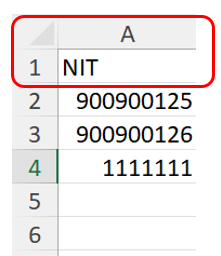
Opcionalmente, desde nuestra herramienta ya abierta puede descargar un modelo predefinido de este archivo Excel llamado Archivo base de NIT. Cualquiera de las dos alternativas funciona.

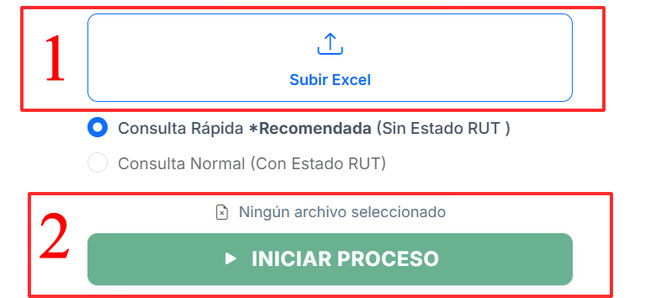
3. Dentro de nuestra extensión o aplicación, suba el archivo de Excel con los NIT a consultar y luego dele clic en el botón iniciar proceso tal como se muestra en la imagen en el orden que se indica:
La herramienta empezará a consultar uno a uno los terceros directamente en la página de la DIAN tal como lo haría un humano, solo que de forma automatizada para agilizar el proceso. La herramienta indicará el progreso y al final indicará que el proceso ha finalizado y genera un archivo de Excel en la carpeta descargas con el resultado de la consulta.
Nuestra herramienta tiene dos formas de consulta:

Por defecto dejamos marcado la opción “Consulta rápida sin estado del RUT”, que es la alternativa más rápida y es la que recomendamos.
Por la opción de consulta normal Con Estado del RUT, es una consulta que puede ser 10 veces más lenta, dependerá de restricciones del captcha Cloudflare que hace más lento el proceso, y en ocasiones, esta opción no estará disponible.
Por las dos alternativas de consulta la herramienta descargará el NIT, dígito de verificación, razón social o nombres y apellidos y dirá si esta o no registrado en la DIAN. La única diferencia es que, por la opción Con estado del RUT, saldrá si el NIT está activo, suspendido o cancelado.
Tenga en cuenta que el reporte que arroja la herramienta, por cualquiera de las dos opciones de consulta también indicará si el NIT está en la lista de proveedores ficticios que publica la DIAN regularmente y le indicará a que corte corresponde esa información.
Tenga en Cuenta que la velocidad promedio por cada una de las opciones es:
SIN ESTADO DEL RUT: De 0,5 a 1 segundo por cada tercero consultado
CON ESTADO DEL RUT: De 8 a 10 segundos por cada tercero consultado
Dado lo anterior, el tiempo que debe esperar para que el aplicativo genere el reporte dependerá del tipo de consulta que realice, del número de terceros del archivo de Excel a procesar y la velocidad de su conexión de internet. Recomendamos procesar de 1.000 a 5.000 en cada consulta.
Recuerde que la licencia de uso de esta herramienta se otorga por un año desde la fecha de compra y hasta que la entidad oficial permita la consulta por medios automáticos.